Domain finanzberater-des-jahres.de kaufen?
Wir ziehen mit dem Projekt
finanzberater-des-jahres.de um.
Sind Sie am Kauf der Domain
finanzberater-des-jahres.de interessiert?
domain@kv-gmbh.de · 0541-91531010
Domain finanzberater-des-jahres.de kaufen?
Warum funktioniert Snipping Tool nicht?
Warum funktioniert Snipping Tool nicht? Gibt es eine Fehlermeldung, die angezeigt wird? Hast du versucht, das Programm neu zu starten oder deinen Computer neu zu starten? Möglicherweise liegt das Problem an fehlenden Berechtigungen oder an einer beschädigten Datei. Hast du die neueste Version des Snipping Tools installiert? **
Wie installiere ich Snipping Tool?
Um das Snipping Tool auf einem Windows-Computer zu installieren, müssen Sie zuerst sicherstellen, dass es nicht bereits auf Ihrem System vorhanden ist. Geben Sie dazu "Snipping Tool" in die Windows-Suchleiste ein. Wenn es nicht gefunden wird, können Sie es über die Systemsteuerung unter "Programme und Funktionen" installieren. Klicken Sie auf "Windows-Funktionen aktivieren oder deaktivieren" und suchen Sie nach dem Snipping Tool. Aktivieren Sie das Kontrollkästchen neben dem Snipping Tool und klicken Sie auf "OK". Das Snipping Tool sollte nun auf Ihrem Computer installiert sein und kann über die Windows-Suche oder das Startmenü geöffnet werden. **


Ähnliche Suchbegriffe für Snipping
Top-Angebote
Produkte zum Begriff Snipping:




-
Wie kann ich den Zielordner des Snipping Tools ändern?
Um den Zielordner des Snipping Tools zu ändern, musst du die Einstellungen des Tools öffnen. Klicke dazu auf "Start", suche nach "Snipping Tool" und öffne es. Klicke dann auf "Optionen" und wähle den gewünschten Zielordner aus. Speichere die Änderungen und das Snipping Tool wird zukünftig Screenshots in den ausgewählten Ordner speichern. **
-
Wie funktioniert Snipping Tool Windows 10?
Das Snipping Tool ist ein integriertes Programm in Windows 10, mit dem Benutzer Screenshots erstellen können. Um das Snipping Tool zu verwenden, öffnen Sie es entweder über die Suche in der Taskleiste oder über das Startmenü. Wählen Sie dann die Art des Screenshots aus, den Sie erstellen möchten (Vollbild, rechteckiger Ausschnitt, freie Form oder Fenster). Klicken Sie auf "Neu" und ziehen Sie den Cursor über den Bereich, den Sie erfassen möchten. Anschließend können Sie den Screenshot speichern, kopieren oder bearbeiten. **
-
Was ist das Snipping Tool 3?
Das Snipping Tool 3 ist ein Bildschirmaufnahmeprogramm, das es Benutzern ermöglicht, Screenshots von ihrem Computerbildschirm zu erstellen. Es bietet verschiedene Aufnahmemodi wie Rechteck, Freiform, Fenster oder Vollbild. Mit dem Snipping Tool 3 können Benutzer ihre Screenshots bearbeiten, markieren und speichern, um sie später zu verwenden. Es ist ein nützliches Werkzeug für Präsentationen, Tutorials oder einfach nur zum Teilen von Bildschirminhalten. **
-
Wie öffne ich das Snipping Tool?
Um das Snipping Tool zu öffnen, kannst du entweder die Windows-Suche verwenden und nach "Snipping Tool" suchen. Alternativ kannst du auch die Tastenkombination "Windows-Taste + Shift + S" drücken, um das Snipping Tool direkt zu öffnen. Eine weitere Möglichkeit ist, das Snipping Tool über das Startmenü unter "Windows-Zubehör" zu finden und von dort aus zu öffnen. Du kannst auch einen Rechtsklick auf die Taskleiste machen, "Neu" auswählen und dann "Snipping Tool" anklicken, um es zu öffnen. **

Wo werden Snipping Tool Bilder gespeichert?
Das Snipping Tool speichert standardmäßig die erstellten Bilder in der Zwischenablage. Wenn du ein Bild mit dem Snipping Tool aufgenommen hast, kannst du es in ein anderes Programm einfügen, z. B. in ein Bildbearbeitungsprogramm oder in ein Textverarbeitungsprogramm. Von dort aus kannst du das Bild dann speichern, wo du möchtest. Es gibt jedoch auch die Möglichkeit, die Einstellungen des Snipping Tools anzupassen, um die Bilder direkt an einem bestimmten Speicherort zu speichern. Hast du diese Einstellungen bereits geändert oder möchtest du wissen, wo die Standard-Speicherort für Snipping Tool Bilder ist? **
Wie benutze ich das Snipping Tool?
Um das Snipping Tool zu verwenden, öffne zuerst das Programm auf deinem Computer. Klicke dann auf "Neu" und wähle den Bereich aus, den du erfassen möchtest. Du kannst zwischen verschiedenen Arten von Ausschnitten wählen, z.B. Freihand, Rechteck oder Fenster. Nachdem du den gewünschten Bereich ausgewählt hast, kannst du den Ausschnitt speichern, kopieren oder markieren. Du kannst das Snipping Tool auch verwenden, um Notizen oder Markierungen auf dem Bildschirmausschnitt hinzuzufügen. **
Top-Angebote
Produkte zum Begriff Snipping:
-
Probierpaket "Aperitif des Jahres"2x Nonino L?Aperitivo Nonino Botanical Drink Die sonnengelbe Farbe entsteht durch die Infusion von Blüten, Früchten und Wurzeln, die aufgrund ihrer Herkunft, ihrer Eigenschaften und ihrer Wirkstoffe ausgewählt und bei Niedrigtemperatur getrocknet werden. Um die natürliche Intensität der Düfte, Aromen und Farben unverändert beizubehalten. Das Etikett ist eine Hommage an Silvia Nonino und zeigt drei Frauen, die ein Glas in der Hand halten. Wie die drei Nonino-Schwestern. Die 3. Generationen der Nonino-Brennmeisterinnen. 2x Nonino Amaro Quintessentia di Erbe Alpine Likör nach einem alten Rezept von Antonio Nonino. Ein Aufguss von Alpenkräutern, der durch den Zusatz von ÙE Grappa in Barriques verfeinert wird. So entsteht der außergewöhnlich intensive Geschmack nach Alpenkräutern. Nach einem hervorragendem Essen oder auch als Magenbitter. Das perfekte Mitbringsel zu allen Anlässen - aber natürlich auch zum Selbergenießen! 2x Grappa Lo Chardonnay Bianco Monovitigno 41° Distilleria Nonino mit zarter Eichenholznote - im Barrique gereift.175,70 €*Versand: 0,00 €Sichere Weiterleitung zum Anbieter
-
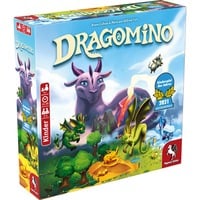
Pegasus - Dragomino"Kinderspiel des Jahres 2021"Mit dem Spiel "Dragomino" begeben sich junge Entdecker auf eine spannende Reise zur Dracheninsel, um dort nach niedlichen Drachenbabys zu suchen. Das eigenständige Spiel im Kingdomino-Universum wurde als Kinderspiel des Jahres 2021 ausgezeichnet. geeignet für 2 bis 4 Personen ab 5 Jahren kurze Spieldauer von circa 15 bis 20 Minuten pro Runde ausgezeichnet als Kinderspiel des Jahres 2021 eigenständiges Spiel aus dem beliebten Kingdomino-Universum Als frisch ernannte Drachenforscher ist es das Ziel, die geheimnisvolle Insel zu erkunden und die meisten Drachenbabys zu finden. Runde für Runde wird die eigene Insel durch das Anlegen von Dominosteinen mit unterschiedlichen Landschaften erweitert. Sobald passende Landschaften aneinandergelegt werden, erscheint ein Drachenei. Mit etwas Glück schlüpft daraus ein Drachenbaby, das am Ende des Spiels Punkte einbringt. Wer die meisten Drachenbabys gesammelt hat, gewinnt das Spiel und wird zum größten Drachenforscher ernannt.19,99 €*Versand: 3,95 €Sichere Weiterleitung zum Anbieter
-
Warum funktioniert Snipping Tool nicht?
Warum funktioniert Snipping Tool nicht? Gibt es eine Fehlermeldung, die angezeigt wird? Hast du versucht, das Programm neu zu starten oder deinen Computer neu zu starten? Möglicherweise liegt das Problem an fehlenden Berechtigungen oder an einer beschädigten Datei. Hast du die neueste Version des Snipping Tools installiert? **
-
Wie installiere ich Snipping Tool?
Um das Snipping Tool auf einem Windows-Computer zu installieren, müssen Sie zuerst sicherstellen, dass es nicht bereits auf Ihrem System vorhanden ist. Geben Sie dazu "Snipping Tool" in die Windows-Suchleiste ein. Wenn es nicht gefunden wird, können Sie es über die Systemsteuerung unter "Programme und Funktionen" installieren. Klicken Sie auf "Windows-Funktionen aktivieren oder deaktivieren" und suchen Sie nach dem Snipping Tool. Aktivieren Sie das Kontrollkästchen neben dem Snipping Tool und klicken Sie auf "OK". Das Snipping Tool sollte nun auf Ihrem Computer installiert sein und kann über die Windows-Suche oder das Startmenü geöffnet werden. **
-
Wie kann ich den Zielordner des Snipping Tools ändern?
Um den Zielordner des Snipping Tools zu ändern, musst du die Einstellungen des Tools öffnen. Klicke dazu auf "Start", suche nach "Snipping Tool" und öffne es. Klicke dann auf "Optionen" und wähle den gewünschten Zielordner aus. Speichere die Änderungen und das Snipping Tool wird zukünftig Screenshots in den ausgewählten Ordner speichern. **
-
Wie funktioniert Snipping Tool Windows 10?
Das Snipping Tool ist ein integriertes Programm in Windows 10, mit dem Benutzer Screenshots erstellen können. Um das Snipping Tool zu verwenden, öffnen Sie es entweder über die Suche in der Taskleiste oder über das Startmenü. Wählen Sie dann die Art des Screenshots aus, den Sie erstellen möchten (Vollbild, rechteckiger Ausschnitt, freie Form oder Fenster). Klicken Sie auf "Neu" und ziehen Sie den Cursor über den Bereich, den Sie erfassen möchten. Anschließend können Sie den Screenshot speichern, kopieren oder bearbeiten. **
Ähnliche Suchbegriffe für Snipping
-
Ökologische Analyse des Rechts, Fachbücher von Simon MarxSimon Marx befasst sich mit dem Ansatz der ökologischen Analyse des Rechts und damit mit der Frage, wie rechtlich gesteuertes menschliches Verhalten die natürlichen Lebensgrundlagen beeinflusst. Er schlägt einen folgenorientierten Ansatz in zwei Schritten vor. Unter Achtung des Vorrangs gesetzgeberischer Entscheidungen sind die ökologischen Auswirkungen staatlicher Rechtsakte zu analysieren und anhand der Kriterien der Ressourcensuffizienz und -konsistenz zu bewerten, die im Konflikt mit den Interessen an einer möglichst umfassenden Ressourcennutzung stehen können. Ziel ist die Umsetzung der vom Bundesverfassungsgericht formulierten Massgabe zur soziotechnischen Transformation durch eine angepasste Rechtssetzung und Rechtsanwendung. Darauf aufbauend erarbeitet er an zwei konkreten Beispielen interdisziplinäre Lösungen, die lebenswerte Zustände gewährleisten, ohne grundrechtliche Freiheiten unverhältnismässig einzuschränken.124,00 €*Versand: 0,00 €Sichere Weiterleitung zum Anbieter
-
Was ist das Snipping Tool 3?
Das Snipping Tool 3 ist ein Bildschirmaufnahmeprogramm, das es Benutzern ermöglicht, Screenshots von ihrem Computerbildschirm zu erstellen. Es bietet verschiedene Aufnahmemodi wie Rechteck, Freiform, Fenster oder Vollbild. Mit dem Snipping Tool 3 können Benutzer ihre Screenshots bearbeiten, markieren und speichern, um sie später zu verwenden. Es ist ein nützliches Werkzeug für Präsentationen, Tutorials oder einfach nur zum Teilen von Bildschirminhalten. **
-
Wie öffne ich das Snipping Tool?
Um das Snipping Tool zu öffnen, kannst du entweder die Windows-Suche verwenden und nach "Snipping Tool" suchen. Alternativ kannst du auch die Tastenkombination "Windows-Taste + Shift + S" drücken, um das Snipping Tool direkt zu öffnen. Eine weitere Möglichkeit ist, das Snipping Tool über das Startmenü unter "Windows-Zubehör" zu finden und von dort aus zu öffnen. Du kannst auch einen Rechtsklick auf die Taskleiste machen, "Neu" auswählen und dann "Snipping Tool" anklicken, um es zu öffnen. **
-
Wo werden Snipping Tool Bilder gespeichert?
Das Snipping Tool speichert standardmäßig die erstellten Bilder in der Zwischenablage. Wenn du ein Bild mit dem Snipping Tool aufgenommen hast, kannst du es in ein anderes Programm einfügen, z. B. in ein Bildbearbeitungsprogramm oder in ein Textverarbeitungsprogramm. Von dort aus kannst du das Bild dann speichern, wo du möchtest. Es gibt jedoch auch die Möglichkeit, die Einstellungen des Snipping Tools anzupassen, um die Bilder direkt an einem bestimmten Speicherort zu speichern. Hast du diese Einstellungen bereits geändert oder möchtest du wissen, wo die Standard-Speicherort für Snipping Tool Bilder ist? **
-
Wie benutze ich das Snipping Tool?
Um das Snipping Tool zu verwenden, öffne zuerst das Programm auf deinem Computer. Klicke dann auf "Neu" und wähle den Bereich aus, den du erfassen möchtest. Du kannst zwischen verschiedenen Arten von Ausschnitten wählen, z.B. Freihand, Rechteck oder Fenster. Nachdem du den gewünschten Bereich ausgewählt hast, kannst du den Ausschnitt speichern, kopieren oder markieren. Du kannst das Snipping Tool auch verwenden, um Notizen oder Markierungen auf dem Bildschirmausschnitt hinzuzufügen. **
* Alle Preise verstehen sich inklusive der gesetzlichen Mehrwertsteuer und ggf. zuzüglich Versandkosten. Die Angebotsinformationen basieren auf den Angaben des jeweiligen Shops und werden über automatisierte Prozesse aktualisiert. Eine Aktualisierung in Echtzeit findet nicht statt, so dass es im Einzelfall zu Abweichungen kommen kann. ** Hinweis: Teile dieses Inhalts wurden von KI erstellt.